Tipos de red
Segun su tamaño
a)PAN: red personal.

b) LAN: red local.
c) MAN: red metropolitana

d) WAN: red entre continentes.

-Segun el medio fisico.
-Red alambrica:

-Red inalambrica: (wifi)

-Segun la topologia.
a) Bus o conexion lineal:

b) Estrella:

c) Anillo:
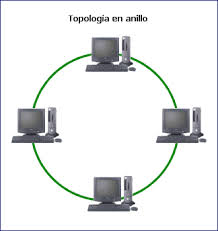
d) Arbol:

e) Malla:

-La mas segura es la malla.
-La bus es la mas sencilla pero la mas facil de dar fallos.
3.DISPOSITIVOS FISICOS DE LA RED
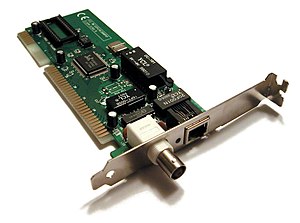
a) Tarjeta de red: Una tarjeta de red permite la comunicación con aparatos conectados entre si y también permite compartir recursos entre dos o más
b)cables de ted
-cable por trenza:El cable de par trenzado es una forma de conexión en la que dos aisladores son entrelazados para tener menores interferencias y aumentar la potencia y disminuir la diafonía de los cables adyacentes.

-cable coaxial:El cable coaxial fue creado en la década de los 30, y es un cable utilizado para transportar señales eléctricas de alta frecuencia que posee dos conductores concéntricos, uno central, llamado vivo, encargado de llevar la información, y uno exterior, de aspecto tubular, llamado malla o blindaje, que sirve como referencia de tierra y retorno de las corrientes.

-cable de fibra optica:La fibra óptica es un medio de transmisión empleado habitualmente en redes de datos; un hilo muy fino de material transparente, vidrio o materiales plásticos, por el que se envían pulsos de luz que representan los datos a transmitir. El haz de luz queda completamente confinado y se propaga por elnúcleo de la fibra con un ángulo de reflexión por encima del ángulo límite de reflexión total, en función de la ley de Snell. La fuente de luz puede ser láser o un LED.

c)el conmutador o switch:Un conmutador o switch es un dispositivo digital de lógica de interconexión de redes de computadores que opera en la capa 2 (nivel de enlace de datos) delmodelo OSI. Su función es interconectar dos o más segmentos de red, de manera similar a los puentes (bridges), pasando datos de un segmento a otro de acuerdo con la dirección MAC de destino de las tramas en la red.
d) el router o enrutador.El enrutador (calco del inglés router), direccionador, ruteador o encaminador es un dispositivo de hardware para interconexión de red de ordenadores que opera en la capa tres (nivel de red). Un enrutador es un dispositivo para la interconexión de redes informáticas que permite asegurar el enrutamiento de paquetes entre redes o determinar la mejor ruta que debe tomar el paquete de datos.

REDES INALAMBRICAS.
Consiste en conectar los equipos a la red mediante radiofrecuencia en lugar de cables.
Tipos de redes:
-Inalambrica usb:

-Inalambrica PCI :

-Inalambrica PCMCIA: para portatiles.

Mini PCI:

CONFIGURACION DE UNA RED.
Inicio/ panel de control/ popriedades del sistema/ nombre del equipo/
Nombre del equipo:PC-ESO-23.REINASOFIA.local
Dominio:REINASOFIA.local.
Configurar una conexion de red automatica.
Inicio/panel de control/ conexiones de red / boton dereco propiedades/protocolo tcp/ip / propiedades/ pinchar en automatico.
Configuracion una red conexion manual:
nicio/panel de control/ conexiones de red / boton dereco propiedades/protocolo tcp/ip / propiedades/ asignar direccion ip/ asignar mascara de subred/ asignar el servidor dns.
a) Direccion IP : es el numero asignado a nuestro ordenador en el router. Esta formado por cuatro cifras y no se puede repetir en ningun otro ordenador. Las tres primeras cifras de da direccion son iguales en todos los ordenadores de la red.Solo cambia la ultima cifra y varia entre 2 y 255.
b) Mascara de subred: nos indica el numero de direcciones IP admitidas en la red.sus valores solo pueden ser 0 o 255. El 255 significa que el valor de la IP es fijo. El 0 significa que la IP puede variar.
c) Servidor DNS : es la direccion de nuestro direccion en nuestro proveedor de internet.
CONFIGURACION DE RED INALAMBRICA:
Inicio/ Panel de control/ conexiones de red/ ver redes inalambricas.

COMPARTIR CARPETAS Y ARCHIVOS:
nos ponemos en cima de la carpetta o el archivo, boton derecho y opcion corpartir carpetas y archivos.


COMPARTIR IMPRESORA:
inicio/ impresoras y faxes/ boton derecho/ compartir

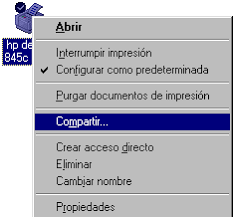
INSTALAR UNA IMPRESORA COMPARTIDA:
inicio/impresora y faxes/ agregar impresora.
pinchamos en la opcion impresora en red. buscamos la impresora que queremos instalar en la red. siguiente y finalizar.
LA SEGURIDAD INFORMATICA
nuestro ordenador esta expuesto a pequeños preogramas o softwore malicioso. hay distintos tipos de softwore maliciosos:
a) virus informaticos: es un malware que tiene por objeto alterar el normal funcionamiento de la computadora, sin el permiso o el conocimiento del usuario.

b) gusano informaticio: es un malware que tiene la propiedad de duplicarse a sí mismo. Los gusanos utilizan las partes automáticas de un sistema operativo que generalmente son invisibles al usuario.

c) troyano:(caballo de troya) software malicioso que se presenta al usuario como un programa aparentemente legítimo e inofensivo pero al ejecutarlo ocasiona daños. El término troyano proviene de la historia del caballo de Troya mencionado en la Odisea de Homero.pueden realizar diferentes tareas, pero, en la mayoría de los casos crean una puerta trasera que permite la administración remota a un usuario no autorizado.

d) espia : es un programa, dentro de la categoría malware, que se instala furtivamente en un ordenador para recopilar información sobre las actividades realizadas en éste. La función más común que tienen estos programas es la de recopilar información sobre el usuario y distribuirlo a empresas publicitarias u otras organizaciones interesadas, pero también se han empleado en organismos oficiales para recopilar información contra sospechosos de delitos, como en el caso de la piratería de software.
e) diales:e trata de un programa que marca un número de teléfono de tarificación especial usando el módem, estos NTA son números cuyo coste es superior al de una llamada nacional. Estos marcadores se suelen descargar tanto con autorización del usuario (utilizando pop-ups poco claros) como automáticamente. Además pueden ser programas ejecutables o ActiveX.
f) spame llama spam, correo basura o sms basura a los mensajes no solicitados, no deseados o de remitente desconocido, habitualmente de tipo publicitario, enviados en grandes cantidades (incluso masivas) que perjudican de alguna o varias maneras al receptor. ...
g) phaming: es el que crea una red falsa para que metas tus datos para quedarse con ellos
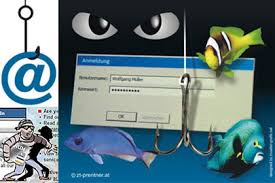
h)phishing: (pista de datos)
El término phishing proviene de la palabra pez en inglés "fishing" (pesca) haciendo alusión al acto de pescar usuarios mediante señuelos cada vez más sofisticados, y de este modo obtener información financiera y contraseñas. Quien lo practica es conocido con el nombre de phisher.
ANTIVIRUS: Los antivirus son una herramienta simple cuyo objetivo es detectar y eliminar virus informáticos
CORTAFUEGOS:Sistema de seguridad que permite controlar las comunicaciones entre redes informáticas. Instalado entre Internet y una red local permite evitar en esta última accesos no autorizados, protegiendo con ello su información interna.

ANTISPAM:El antispam es lo que se conoce como método para prevenir el "correo basura" (spam = correo electrónico basura)
ANTISPIA: Aplicación informática cuyo fin es la eliminación de todo tipo de programas que intenten obtener información de un usuario o sistema
INTERCONEXION ENTRE DIPOSITIVOS MOVILES:
a) transimision de datos por bloothon:Bluetooth es una especificación industrial para Redes Inalámbricas de Área Personal (WPANs) que posibilita la transmisión de voz ydatos entre diferentes dispositivos mediante un enlace por radiofrecuencia en la banda ISM de los 2,4 GHz

b) Transmision por infrarrojos:
a radiación infrarroja, radiación térmica o radiación IR es un tipo de radiación electromagnética de mayor longitud de onda que la luz visible, pero menor que la de las microondas. Consecuentemente, tiene menor frecuencia que la luz visible y mayor que las microondas. Su rango de longitudes de onda va desde unos 0,7 hasta los 300 micrómetros.


